Kleurenschema’s ontwerpen voor donkere interfaces
Leer hoe je contrastrijke en prettige kleurencombinaties maakt die in beide modi werken.
Lees meerZorg dat je donkere interface voor iedereen leesbaar is. We lopen door tools en technieken om contrast en leesbaarheid te controleren.

Donkere interfaces zien er modern en slick uit. Maar hier zit het probleem: veel ontwerpers testen niet goed genoeg. Ze concentreren zich op het hoe het eruitziet, niet op of iedereen het kan lezen.
Contrast is alles in donkere modus. Je kan een prachtige kleurenschema hebben, maar als het contrast niet goed zit, wordt je site onleesbaar voor mensen met laag zicht of kleurenblindheid. Dat is niet alleen slecht voor gebruikers — het breekt ook WCAG richtlijnen.
Het goede nieuws? Je kan dit makkelijk testen. Er zijn tools, technieken en best practices die je vandaag nog kan toepassen.
WCAG — dat zijn de Web Content Accessibility Guidelines. Ze geven drie niveaus: A, AA, en AAA. Voor de meeste websites gelden AA-eisen.
Voor normale tekst moet het contrast minstens 4,5:1 zijn op AA-niveau. Voor grotere tekst (18pt of groter) kun je wegkomen met 3:1. Dat klinkt technisch, maar het betekent eigenlijk: lichte tekst op donkere achtergrond moet echt duidelijk verschillen.
Veel designers werken met veel te subtiele kleuren. Ze kiezen bijvoorbeeld grijs #888888 op zwart #1a1a1a. Ziet er mooi uit in Figma? Ja. Kan iedereen het lezen? Nee.
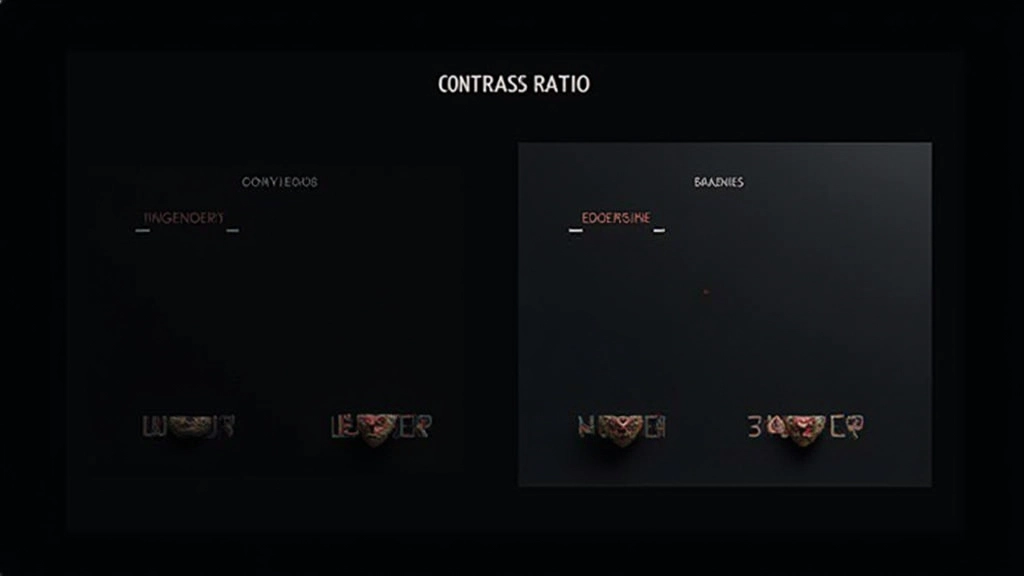
Je voert twee kleuren in en je krijgt direct de contrast ratio. Heel simpel, heel effectief. Zet het in je favorieten.
Chrome en Firefox hebben ingebouwde accessibility checks. Open DevTools, ga naar het Accessibility tab, en je ziet meteen problemen.
Desktop app van The Paciello Group. Je kan je hele scherm scannen en probleem-gebieden vinden. Best voor grondige controles.
Voeg je page analyseren en ziet direct wat kapot is. Laat fouten, waarschuwingen, en mogelijke problemen zien.
Simuleer kleurenblindheid. Je ziet hoe je design eruitziet voor mensen met verschillende vormen van kleurenblindheid. Eye-opener.
Generator voor accessibele kleurencombinaties. Zeg je achtergrond en je krijgt tekst suggesties die WCAG AA haalt.
Oké, je hebt tools. Nu moet je ze gebruiken. Hier’s hoe je systematisch te werk gaat.
Welke tekst moet je checken? Alle body-tekst, koppelingen, knoppen, labels. Schrijf het op.
Voor elke tekst-achtergrond combinatie: pak WebAIM, voer de kleuren in, check de ratio. Noteer alles.
Open Sim Daltonism. Bekijk je design als iemand met deuteranopia, protanopia, tritanopia. Ziet het er nog goed uit?
Waar contrast niet voldoet, maak je tekst lichter of achtergrond donkerder. Test opnieuw tot je WCAG AA haalt.
Designers houden van subtiliteit. Maar in donkere modus werkt subtiel niet. Je primaire tekst moet veel lichter zijn dan je denkt. Grijs #666666 op zwart? Niet goed. Je hebt minstens #cccccc nodig, liever nog lichter.
Je test je H1 en body-tekst. Maar wat met labels, hints, kleine tekstjes? Die worden vaak veel te donker. Ze moeten ook contrast hebben. WCAG zegt: alles moet minimaal 4,5:1 zijn, geen uitzonderingen.
Je hebt perfect contrast voor jezelf. Maar je test niet met kleurenblind-filters. Ongeveer 8% van mannen is kleurenblind. Je design moet voor hen ook werken, niet alleen voor jou.
Je test in een donkere kamer op je monitor. Maar gebruikers zitten misschien in de zon, of hebben hun scherm op volte helderheid. Test ook met brightness-adjustments. Ziet het er nog goed uit?
Hier zijn enkele donkere modus kleurenschema’s die WCAG AA haalt. Je kan ze als startpunt gebruiken.
Achtergrond: #0a0f1e
Tekst: #ffffff (ratio 15:1 — perfect)
Achtergrond: #1a1a1a
Tekst: #e0e0e0 (ratio 10.5:1 — sterk)
Achtergrond: #2d2d2d
Tekst: #cccccc (ratio 8.6:1 — goed)
Toegankelijkheidstesten in donkere modus voelt groot. Maar het is eigenlijk vrij simpel: controleer je contrast, test met kleurenblind-filters, pas aan waar nodig. Dat is het.
Je hoeft geen expert te zijn. Je hebt gratis tools. Je hebt WCAG richtlijnen. En je hebt 30 minuten per week om je design goed te maken.
Het mooie? Als je dit doet, werkt je design voor iedereen. Niet alleen voor mensen met perfect zicht. Maar ook voor degenen met laag zicht, kleurenblindheid, of simpelweg iemand die hun scherm op 50% helderheid zet.
Download WebAIM Contrast Checker, zet je kleuren erin, en begin vandaag nog. Het enige wat je kwijt bent is 20 minuten. Wat je wint is een accessible, professioneel design.
Terug naar Dark Mode DesignDit artikel biedt educatieve richtlijnen voor toegankelijkheidstesten in donkere modus interfaces. WCAG standaarden en tools worden hier beschreven voor informatieve doeleinden. Hoewel de aanbevelingen gebaseerd zijn op gevestigde best practices, kunnen juridische vereisten per land of industrie verschillen. Voor officiële toegankelijkheidsgoedkeuring consulteren we aanbevolen experts of rechtsbijstandverleners.